Durant la réunion
Il est possible de modifier plusieurs paramètres et options, même après le début de la rencontre.
Les fonctionnalités de base en visioconférence
Voici l'écran de base de tous les utilisateurs de Teams, peu importe leur rôle : organisateur, présentateur ou participant.
Certaines actions peuvent être actives ou non selon les paramètres de la réunion et le rôle de chacun.
Les modes d'affichage
Pour modifier votre affichage vous devez sélectionner celui désiré dans le menu «...».
*Si l'option n'est pas active dans le menu, c'est qu'il n'y a pas suffisamment de participants pour cet affichage ou que les caméras sont éteintes.
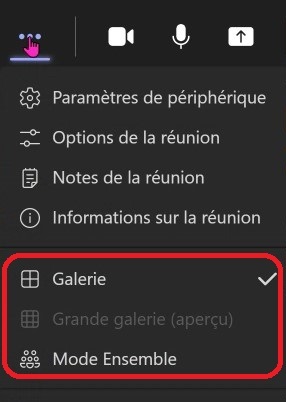
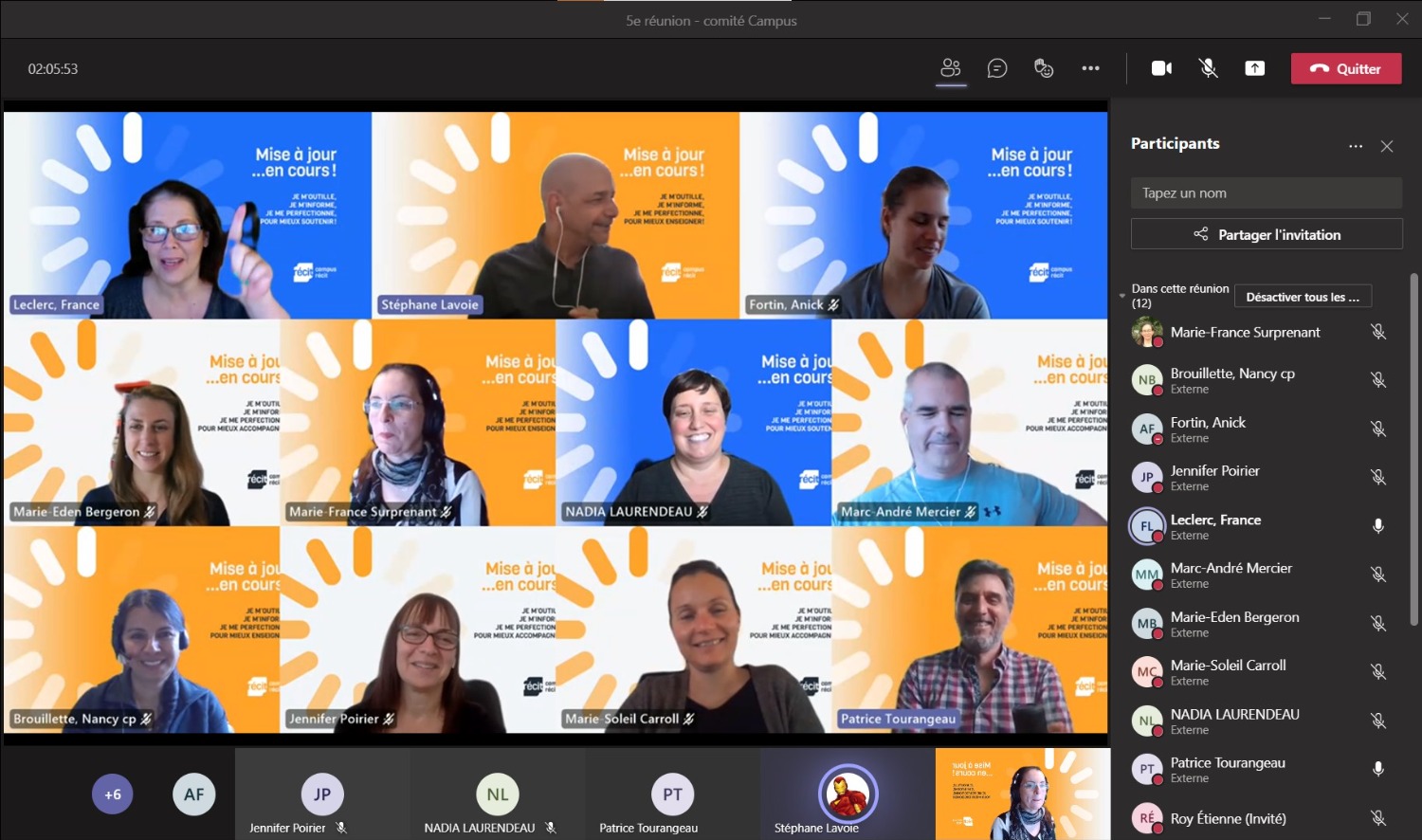
Galerie
- Mode par défaut.
- 9 participants et vous, s'il y a plus de participants, Teams donne priorité aux caméras actives et selon les interventions.
Grande galerie
- Possible lorsqu'au moins 10 caméras sont actives.
- Maximum 49 caméras.
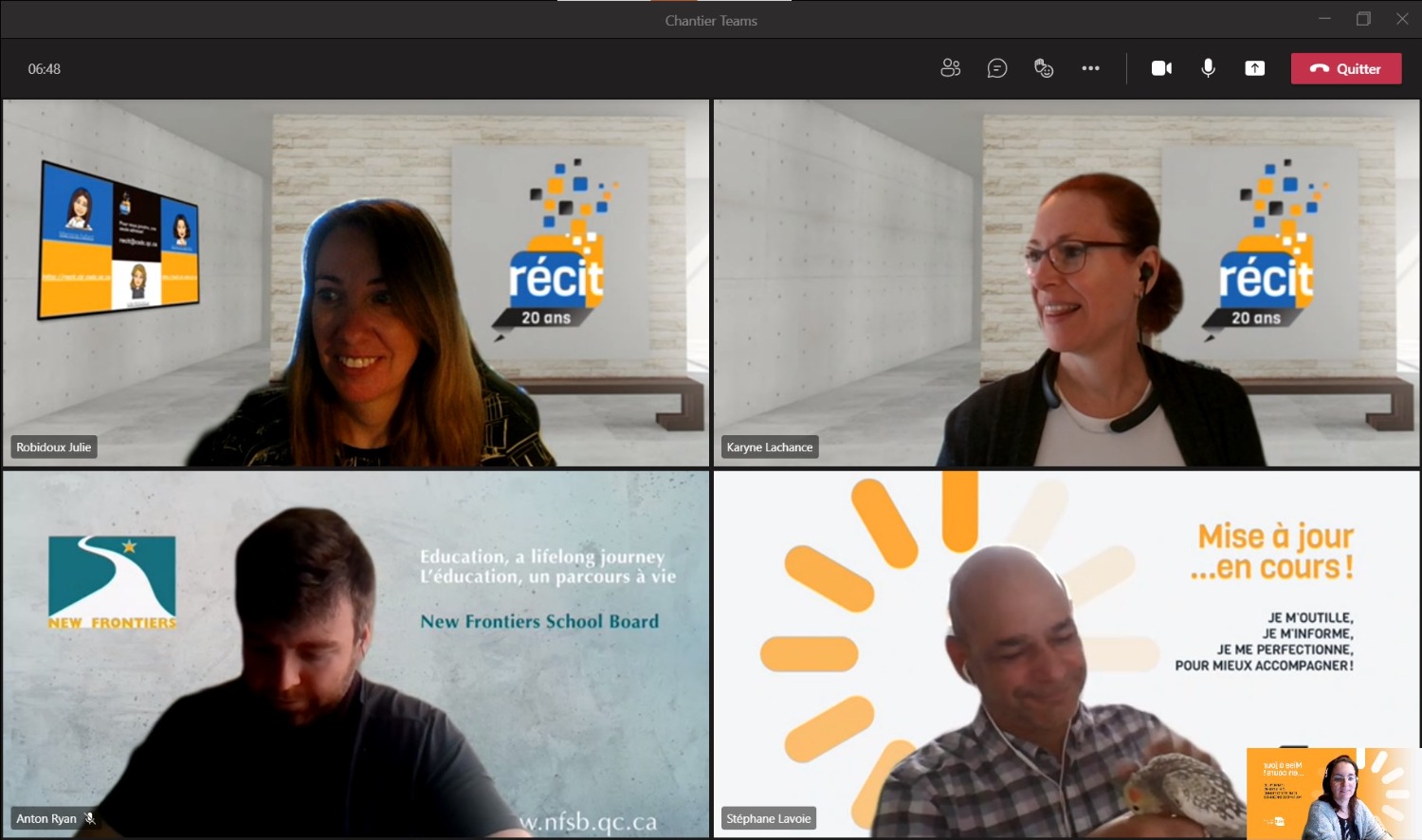
Mode Ensemble
- Possible lorsqu'au moins 5 personnes ont activé leur caméra.
- L'organisateur ou le présentateur peut choisir une scène et l'appliquer. Tous ceux qui ont sélectionné le mode «Ensemble» auront le même arrière-plan.
Les options d'affichage des vignettes
Il est possible de sélectionner des options pour chacune des vignettes des participants en sélectionnant le menu "..." de ces dernières.
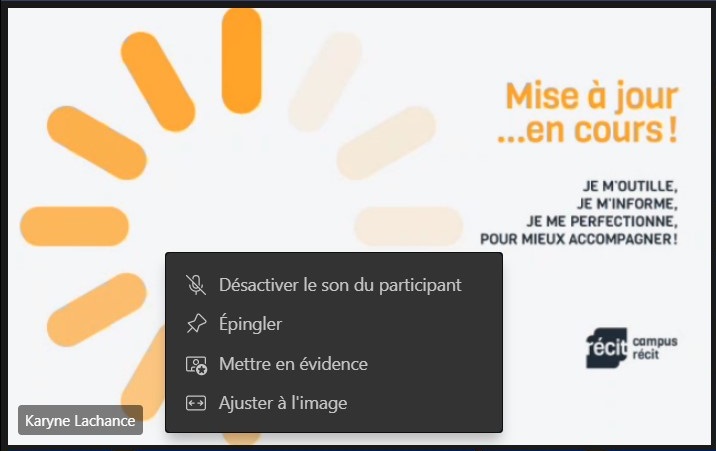
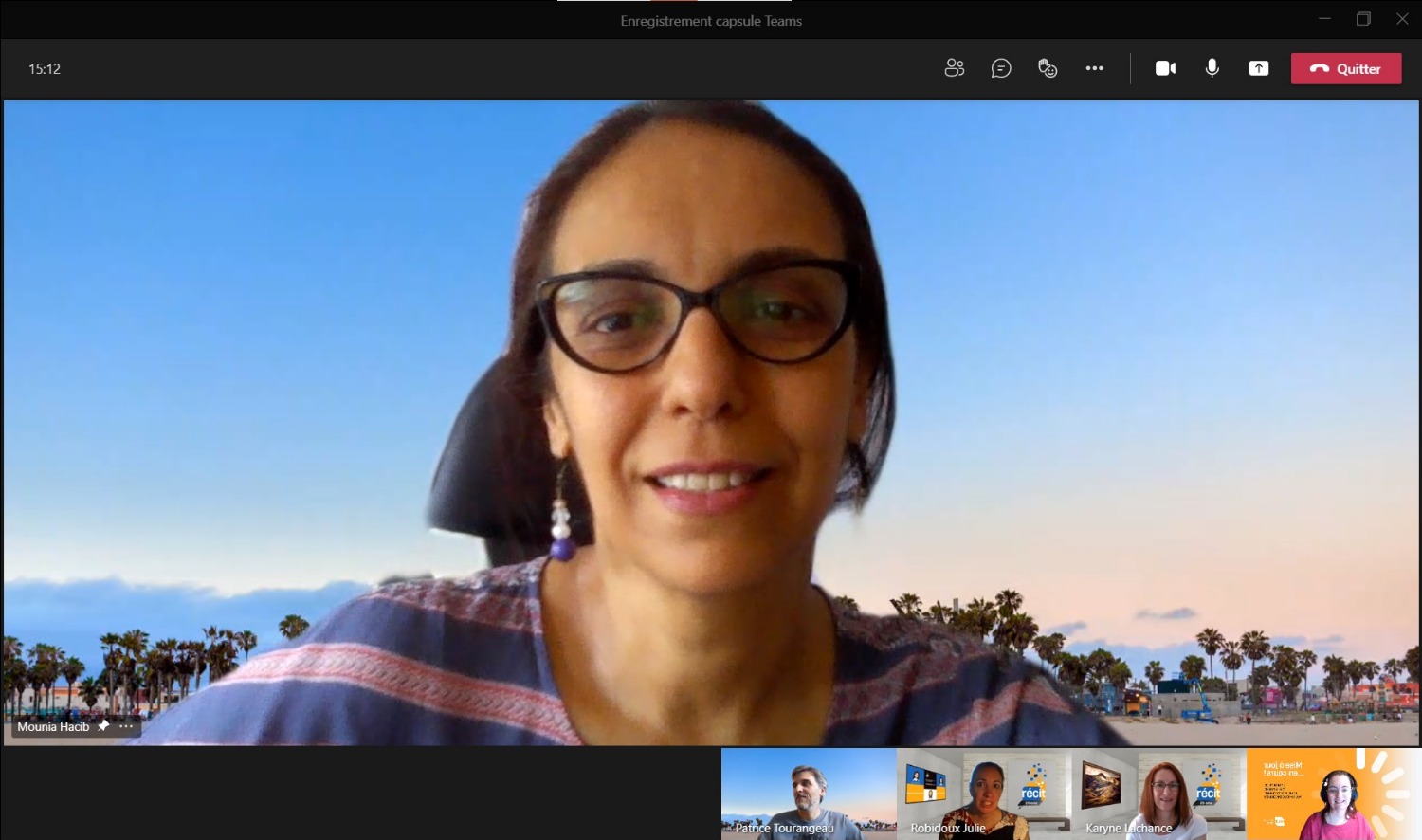
Épingler
- Fonctionnalité disponible pour tous.
-
Permet de sélectionner un écran pour l'afficher en principale pour soi, peu importe l'interlocuteur.
Mettre en évidence
- Fonctionnalité disponible pour l'organisateur et les présentateurs.
- Force l'affichage du même écran pour tous les participants.
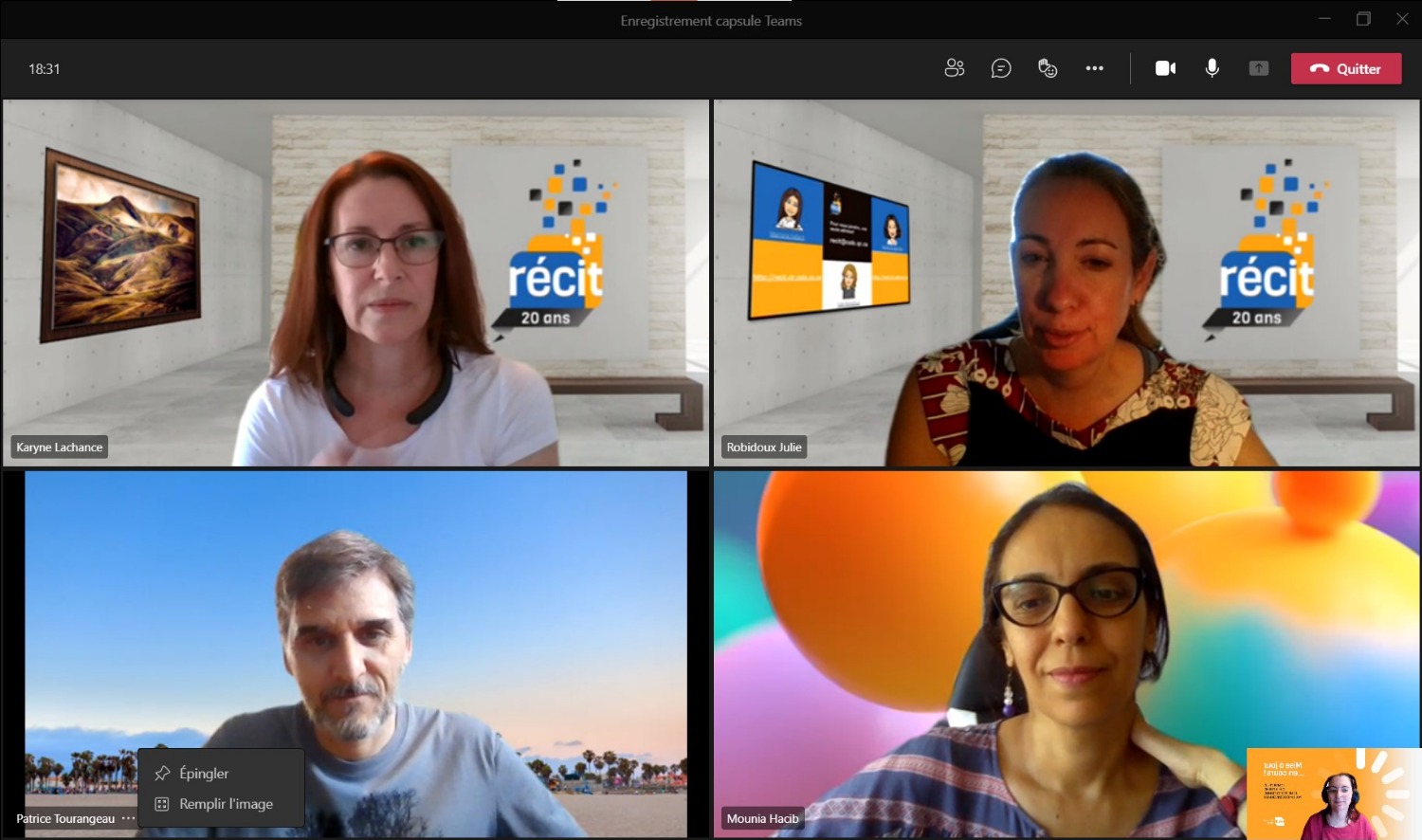
Ajuster à l'image
- Fonctionnalité disponible pour tous.
- Parfois Teams rogne une partie d'écran. L'option «Ajuster à l'image» permet d'afficher l'écran complet.
- L'option «Remplir l'image» revient à l'image rognée.
La gestion des participants
Élément indispensable à toute rencontre, la bonne gestion des participants permettra que ces dernières soient plus harmonieuses.
Gérer les micros
Dans cette vidéo, vous verrez comment gérer les droits de parole des participants.
(1 min 5 s)
Transcription de la vidéo
Gérer les mains levées
Dans cette vidéo, vous verrez comment gérer les questions des participants.
(0 min 31 s)
Transcription de la vidéo
Supprimer un participant
Dans cette vidéo, vous verrez comment supprimer un participant et vous assurer qu'il ne revienne pas sans votre autorisation.
(0 min 45 s)
Transcription de la vidéo
Modifier le rôle d'un participant
Dans cette vidéo, vous verrez comment donner davantage de droits à certains participants ou encore de leur en retirer.
(1 min 14 s)
Transcription de la vidéo
Partager son écran
Le partage d'écran permet d'afficher du contenu (écran, fenêtre, vidéo et son...) pour tous les participants.
(1 min 52 s)
Transcription de la vidéo
Partager son écran
Dans cette vidéo, vous verrez comment:
- Sélectionner le contenu à partager
- Partager le tableau blanc collaboratif
- Ajouter du son à une vidéo partagée
Enregistrer la rencontre
Avant de démarrer un enregistrement, il est important d'en aviser les participants.
Il est aussi essentiel de savoir qui pourra voir cet enregistrement par la suite et comment le récupérer.
(1 min 26 s)
Transcription de la vidéo
Enregistrer une rencontre
Dans cette vidéo, vous verrez qui peut enregistrer et comment:
- démarrer l'enregistrement
- arrêter l'enregistrement
- récupérer l'enregistrement
Les paramètres et options
Il est possible de modifier plusieurs paramètres et options, même après le début de la rencontre.
(1 min 2 s)
Transcription de la vidéo
Les options de réunion
Dans cette vidéo, vous verrez comment:
- Modifier les options de réunion durant la rencontre.
- Revoir les Options de réunion .
Les paramètres supplémentaires
Dans cette vidéo, vous verrez comment modifier en cours de réunion:
- les paramètres des périphériques
- micro
- son
- caméra
- caméra document
- Le mode d'affichage
- L'arrière-plan
(1 min 23 s)
Transcription de la vidéo